MI

tutorial tentang android, berita, kesehatan, musik dan juga tips menarik yang di share secara gratis

How to root samsung galaxy s4 quickly ( Cara rooting samsung galaxy s4 dengan cepat )

How to root samsung galaxy s4 quickly  ( Cara rooting samsung galaxy s4 dengan cepat  )

Before we do root android it's good if we know more clearly what is root android. More short root android is one way to free android phone from all the rules that we can not pass right, So we do not wonder if many features that they can not do for hp android that has not been in the root of one custom rom. That's why many hp android users who want their android phone in the root. For more details about root hp android you can read our previous article on What is Root Android

After my friend already know what is root android and its function then my friend is ready to do root hp android pal. One of the disadvantages when hp android in the root is the warranty will be lost. Does my friend intend to do root hp android pal?

Application Proven Work Root Samsung Galaxy S4 Without PC

How to Root Android

To do root android there are 2 ways that Root With PC & Jump On HP Android Such (Without PC)

#With PC: The android rooting process done with the help of pc, our android requirements must be connected to the computer via usb cable.

# Direct in Hp Android: The process of rooting android directly using hp android alias without pc, the requirement we must have android root application that supports android us. What we need to know is every hp android different rootnya application. So we have to find first the root application that supports android us.

In view of the two ways root above maybe we prefer to do the root the second way that is directly on the android phone (No PC) because it is more simple and easy. As we mentioned earlier on each different android type - different root applications.


As in the post this time we will give Application Proven Work Android Samsung Galaxy S4 Without PC. Here are some root applications that work for root Samsung Galaxy S4.
Root Genius ApplicationRead Also: How To Root Android Without PC With Root Genius Application

Framaroot ApplicationsRead Also: How To Root Android Without PC With Framaroot Applications

King Root Applications Also Read: How To Root Android Without a PC With King Root Applications

360Root ApplicationsRead Also: How To Root Android Without PC With 360Root Applications

Baiduroot ApplicationRead Also: How To Root Android Without PC With Baiduroot Application

Those are some proven apps work for root Samsung Galaxy S4 without pc. For my friend who is also interested in rooting the Samsung Galaxy S4 with the help of pc. Here we provide how to root Samsung Galaxy S4 via pc.

1. Before you can do root with pc make sure first buddy already download CF Auto Root android Samsung Galaxy S4 HERE. There are many root files that are provided there. Because only written model only, So my friend can download according to Samsung Galaxy S4 android model. For example for model SM-A520L namely android Samsung Galaxy A5

2. After successfully download according Samsung Galaxy S4 model then extract the zip file

3. Open the extracted folder and Run the Odin.exe program

4. At the beginning of the program Odin check on Auto Reboot and F. Reset Time, Then Click on AP / PDA then search and enter the file .tar.md5 downloaded earlier


5. Next step setting and Enable USB Debuging on your android. Make sure also hp android buddy can already install apk applications or files outside the play store, if not please read first Overcoming HP Android Who Can not Install Applications From Outside

6. Then turn off your android phone and try to enter the Download Mode, how to press and hold down Volume down + Home + Power simultaneously until the samsung logo appears and then release. Then press the Volume up button to enter the Download Mode view

7. Connect your android phone to PC with USB cable. Make sure also when hp in connect the driver is installed automatically, If not then install the first usb driver samsung HERE

8. View the Odin program display in the ID: COM, if it is blue and the writing is added! at the bottom, then just click Start


9. The root process is complete when your android phone is restarted on its own and it appears PASS! green in the Odin program


10. Now you can unplug the usb cable and look at the application menu if there is a new application called SuperSU. If there is soon open the application and if the application ask Update Binary then just select Continue

11. The final step please check the root condition using root checker application
Share:

Cara Root Samsung Galaxy S6 dan S6 Edge, 100% Work! ( How to Root Samsung Galaxy S6 and S6 Edge, 100% Work! )

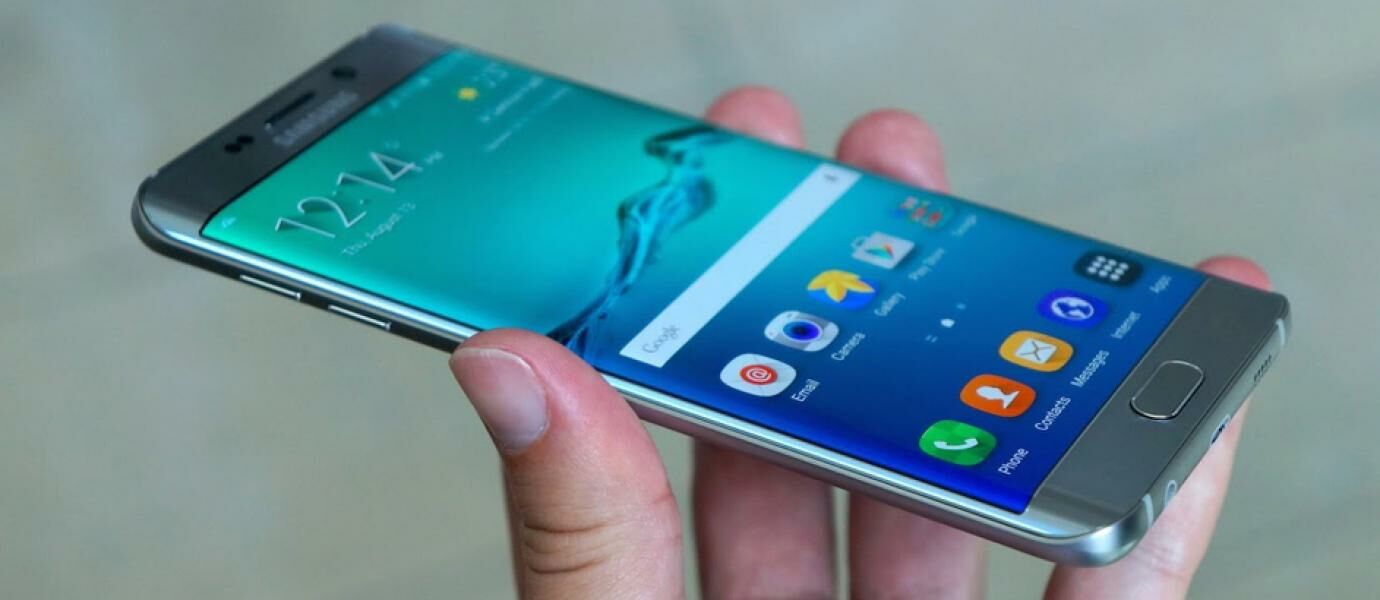
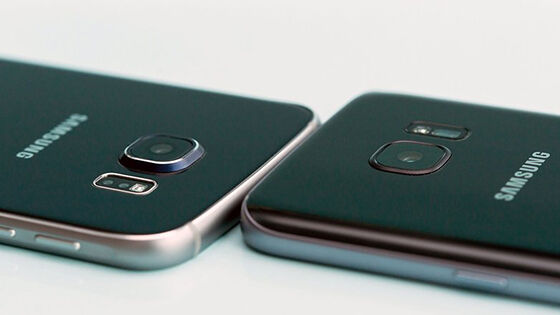
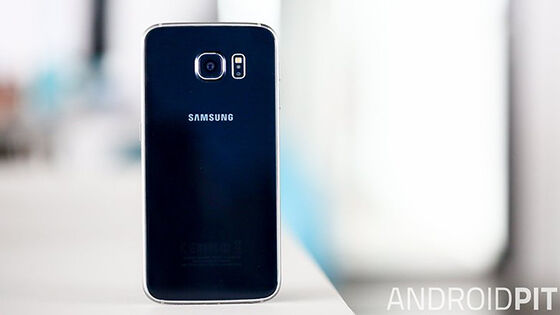
Kamu mau root smartphone Android? Biasanya kalau root itu menggunakan smartphone kelas menengah. Tapi, bagaimana kalau yang mau di-root itu smartphone flagship sekelas Samsung Galaxy S6?
Tenang, melalui artikel ini, Jaka ingin bagikan cara mudah untuk root Samsung Galaxy S6 atau S6 Edge. Meski smartphone flagship, tidak ada salahnya kan untuk root. Siapa tahu, setelah di-root smartphone itu kamu semakin canggih sampai bisa nandingin iPhone 7.

Cara Root Samsung Galaxy S6 dan S6 Edge, 100% Work!
Sebelum mengeksekusi, kamu mesti tahu dulu satu hal. Fitur keamanan Samsung yang disebut KNOX itu menjadi sebuah masalah utama. Jadi, kalau terdeteksi, maka itu memicu KNOX counter. Ruginya,Galaxy S6 atau S6 Edge kamu dianggap barang ilegal nantinya karena tidak terdaftar.
Maka dari itu, karena ada PingPong Root, maka hampir semua varian Samsung Galaxy S6 atau S6 Edge mampu di-root tanpa harus terdeteksi oleh KNOX. Oh iya, pastikan S6 ini masih menggunakan versiAndroid 5.0.2 ya.
Langkah-langkah Cara Root Samsung Galaxy S6 dan S6 Edge
Pastikan versi firmware kamu mendukung dengan membuka Settings terus About device. Versi firmware akan ditampilkan pada Build Number. Nah, kalau mau tahu bisa atau tidaknya, kamu cek di bawah.
  • Samsung Galaxy S6
  • G9200ZCU1AOD5
  • G9200ZHU1AOD3
  • G9200ZHU1AOD9
  • G920R4TYU1AOD3
  • G920IDVU1AOD1
  • G920FXXU1AOCV
  • G920PVPU1AOCF
  • G920TUVU1AOCG
  • G920VVRU1AOC3
  • G920FXXU1AOBN
  • G920FXXU1AODG
  • G9209KEU1AOCI
  • G9209KEU1AODA
  • G9208ZMU1AOD5
  • G9208ZMU1AOCI
  • G920FXXU1AOD9
  • G920AUCU1AOCE
  • G920FXXU1AODE
  • G9200ZCU1AOD9
  • G920W8VLU1AOCG
  • G920FXXU1AOD4
  • G920R4TYU1AOCB
  • G920FXXU1AOCY
  • G920IDVU1AOC4
  • G920FXXU1AODI
  • G9209KEU1AOD5
  • G920IDVU1AOBQ
  • G9208ZTU1AOD9
  • G920FXXU1AOE3
  • G920IDVU1AOE3
  • G920FXXU1AOD8
  • G920FXXU1AOE4
  • G920AUCU1AOE2
  • G920T1UVU1AOCH
  • G9208ZTU1AOCI
  • G920IDVU1AOC6
  • G920IDVU1AOD3
  • G920FXXU1AOCZ
  • G920AZTUU1AOD1
  • G9200ZHU1AOE4
  • G9200ZCU1AOE4
  • G920KKKU1AODC
  • G920IDVU1AOE4
  • G920LKLU1AODC
  • G920SKSU1AODC
  • G920IDVU1BOE2
  • G9208ZTU1AOE4
  • G920PVPU1AOE2
  • G920W8VLU1AOE1
  • G920VVRU1AOE2
  • SC04GOMU1AOE1
  • Samsung Galaxy S6 Edge
  • G9250ZCU1AODC
  • G925VVRU1AOC3
  • G925FXXU1AOD9
  • G925PVPU1AOCF
  • G925FXXU1AOCV
  • G925AUCU1AOCE
  • G925TUVU1AOCG
  • G925W8VLU1AOCG
  • G925IDVU1AOD1
  • G925SKSU1AOD5
  • G925FXXU1AOD4
  • G925R4TYU1AOD3
  • G925FXXU1AODG
  • G925FXXU1AOCZ
  • G925IDVU1AOD3
  • G925LKLU1AOD8
  • G925SKSU1AOD8
  • G925FXXU1AOE3
  • G925PVPU1AOE2
  • G925FXXU1AOD8
  • G9250ZTU1AODC
  • G925FXXU1AOE4
  • G925AUCU1AOE2
  • G925TUVU1COE6
  • G925FXXU1AOCY
  • G9250ZTU1AOE4
  • G925R4TYU1AOE2
  • SCV31KDU1AOCP
  • G9250ZCU1AOCH
  • G9250ZCU1AOE4
  • G925IDVU1AOE4
  • G925IDVU1BOE1
  • G925LKLU1AODC
  • G925IDVU1AOE3
  • G925IDVU1AOE2
  • G925KKKU1AODC
  • G925SKSU1AODC
  • G925W8VLU1AOE1
  • G925VVRU1AOE2
  • G925R7WWU1AOE3
Setelah itu, jangan lupa installPingPong Root dan SuperSU.

Apabila sudah selesai, pada PingPong Root kamu akan menemukan dua opsi, Get root! dan Download Data. Pilih Download Data dulu kemudian setelah selesai, pilih Get root!.Kalau proses rooting selesai, maka kamu akan melihat notifikasi untuk reboot smartphone.Selanjutnya, setelah reboot kamu buka aplikasi SuperSU dan akan muncul Superuser Binary harus update, pilih Continue.Kemudian, pilih Normal dan setelah 30 detik, pilih Reboot.Ketika sudah, kamu download Root Checker lalu install, buka dan pilihVerify Root. Pilih Grant, dan selesai!
Share:

Cara mendapatkan akses root Android pada Samsung Galaxy S5 [TUTORIAL] ( How to get Android root access on Samsung Galaxy S5 )

Cara mendapatkan akses root Android pada Samsung Galaxy S5 [TUTORIAL]


Samsung Galaxy S5 merupakan flagship terbaru dari Samsung yang mempunyai spesifikasi tinggi dan tampilan layar yang sangat tajam. Namun terlepas dari spesifikasi hardware tersebut, banyak pengguna – termasuk kami – yang menyayangkan user interfaceTouchWiz yang terdapat pada Galaxy S5 ini.
User interface khas Samsung tersebut membuat sistem operasi Android terasa berat. Alhasil, mungkin banyak pengguna yang bertanya-tanya, “Apakah saya bisa mengganti user interface yang berat ini?” Jawabannya bisa. Anda dapat melakukan semua itu dengan memperoleh akses root pada perangkat ini.
Akses root sangat berguna untuk melakukan banyak hal seperti menghapus aplikasi bawaan dan – jika Anda cukup berpengalaman – mengganti keseluruhan sistem operasi dengan custom ROM seperti CyanogenMod atau MIUI. Dengannya, Galaxy S5 yang Anda miliki dapat beroperasi dengan lebih gegas dan sesuai dengan kebutuhan Anda. Dalam artian, Anda dapat memilih aplikasi apa saja yang ingin Anda gunakan tanpa harus diganggu oleh aplikasi ‘sampah’.
Perlu dicatat bahwa:
Garansi smartphone Samsung Galaxy S5 Anda akan hangus ketika Anda melakukan prosesrooting.Tech in Asia tidak bertanggung jawab jika terjadi kerusakan pada perangkat Anda karena salah langkah pelaksanaan dan sebab lainnya.Tech in Asia tidak mendukung penggunaan akses root untuk pemasangan aplikasi bajakan.
Cara memperoleh akses root
Samsung Galaxy S5 merupakan perangkat yang cukup unik karena perangkat ini mempunyai beberapa versi berbeda tergantung negara Anda. Hal ini membuat prosesrooting menjadi lebih sulit sampai-sampai para pengguna Galaxy S5 menyediakan hadiah sebesar USD 18.000 (Rp 220 juta) bagi siapapun yang berhasil menciptakan tool rooting tersebut.
Adalah George Hotz alias Geohot yang berhasil mendapatkan hadiah itu. George adalah seorang hacker terkenal yang berhasil melakukanjailbreak – proses root pada iOS – pada iPhone pertama dan melakukan unlock pada PlayStation 3. Ia membuat sebuah tool yang diberi nama [Towelroot], dan itu merupakan sebuah aplikasi yang tinggal di-install pada perangkat Samsung Galaxy S5 Anda. Caranya sangatlah mudah:
1. Centang pengaturan Unknown Source
Dari Settings, masuk ke dalam bagian System. Di menu ini, cari pengaturan Unknown Source dan centang pada kotak di sampingnya.
2. Download dan install aplikasi Towelroot
Masuk ke dalam website Towelroot langsung dari smartphone Anda dan tap pada simbol lambda yang ada. Atau Anda dapat men-download apk tersebut di sini. Setelah itu, langsung install aplikasi Towelroot seperti Anda meng-install aplikasi biasa.
3. Dapatkan akses root
Ketika Anda membuka aplikasi ini, Anda akan menemukan sebuah tombol yang bertuliskan “make it ra1n” tap pada tombol ini untuk memulai proses rooting. Aplikasi ini akan membutuhkan waktu sekitar 20 detik.
4. Pastikan Anda telah memperoleh akses root
Gunakan aplikasi seperti Root Checker yang bisa di-download langsung dari Google Play Store. Ketika Anda membuka aplikasi ini,tap pada tombol Verify Root untuk mengetahui apakah Anda berhasil atau tidak. Jika berhasil, Anda akan mendapatkan notifikasi seperti gambar di atas. Selamat, Anda sudah berhasil memperoleh aksesroot
5. Install aplikasi pengelola akses root
Sekarang, semua aplikasi dapat mengakses root smartphone Anda. Agar aman, gunakan aplikasi pengelola akses root sepertiSuperSU untuk mengendalikan aplikasi-aplikasi apa saja yang Anda perbolehkan untuk mendapatkan akses root.
6. Update Superuser Binaries
Ketika pertama kali menjalankan aplikasi SuperSU, Anda akan diberi notifikasi untuk meng-update Superuser Binaries. Tap pada tombol Continue, dan pilih Normal. Akan muncul notifikasi tambahan yang meminta Anda untuk menghapus fitur Samsung Knox:tap pada tombol No thanks. Galaxy S5 Anda akan me-restart dengan sendirinya.
7. Beri akses aplikasi yang Anda percaya
Jika SuperSU sudah terpasang, ketika sebuah aplikasi meminta akses root, Anda akan mendapatkan notifikasi seperti di atas. Deny untuk menolak aplikasi tersebut menggunakan akses root dan Grant untuk memberi aplikasi tersebut akses root
8. Install aplikasi tambahan
Setelah Anda mendapatkan aksesroot, kini saatnya mengendalikan smartphone Anda. Install aplikasi-aplikasi yang memungkinkan Anda untuk menghapus aplikasi bawaan seperti System app remover (ROOT). Atau install aplikasi lain dari Google Play Store yang memiliki embel-embel (ROOT) di belakangnya.
Sumber: wonderhowto.com
Share:

Cara Rooting Samsung Galaxy J1 (Semua Versi)


Cara Root - Samsung Galaxy J1
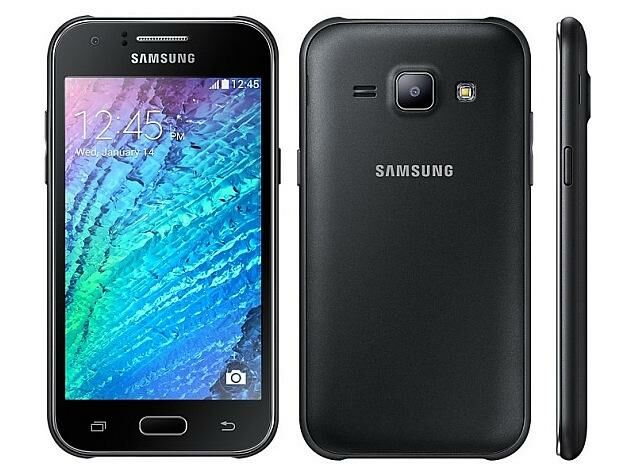
adalah salah satu smartphone buatan Samsung yang dijual dengan harga cukup terjangkau dan spesifikasi cukup bagus. Untuk memaksimalkan smartphone tersebut, tentu hal yang pertama kali dilakukan adalah melakukan root Galaxy J1.
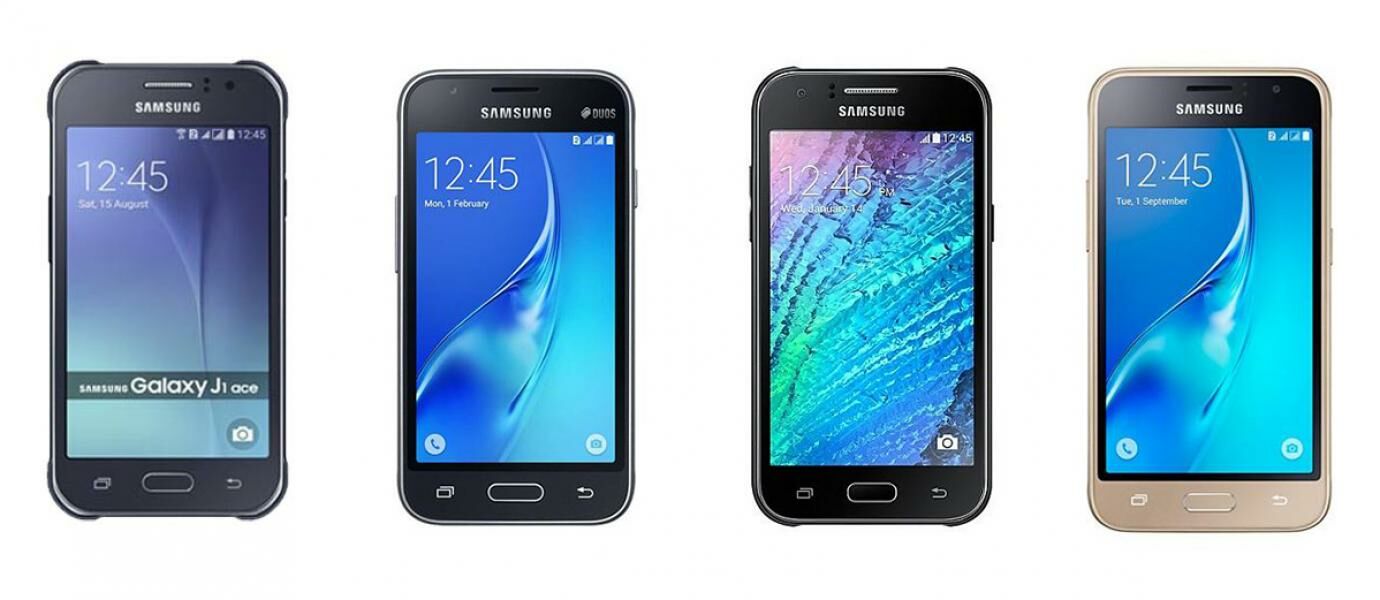
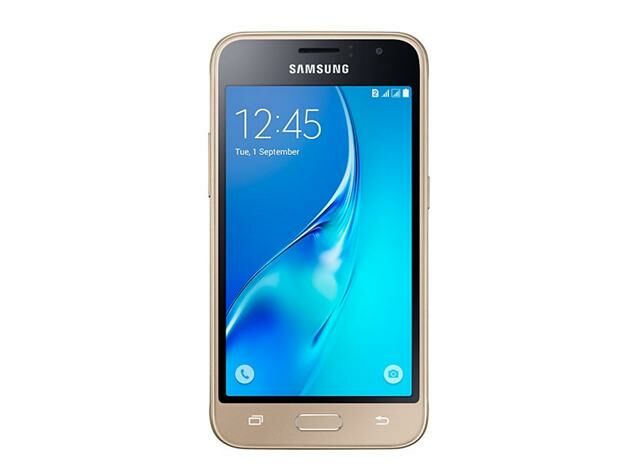
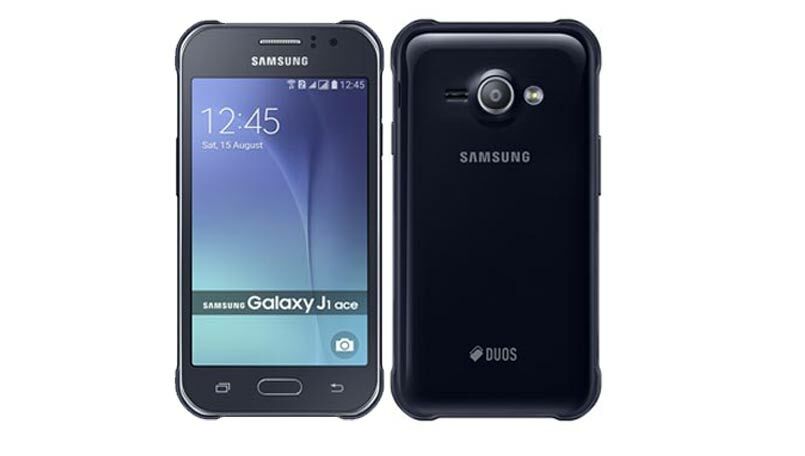
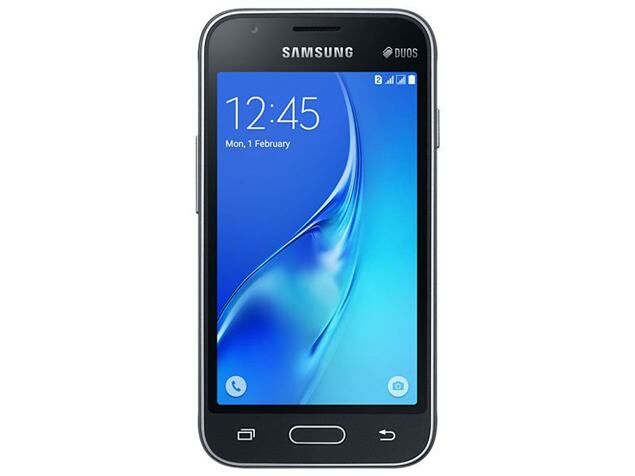
Jika kamu adalah salah satu pemilik Samsung Galaxy J1 dan ingin melakukanroot, di sini Jaka jelaskan bagaimana cara melakukan root beragam versi atau semua tipe dari Galaxy J1 dengan mudah. Baik itu Samsung Galaxy J1, Galaxy J1 2016, J1 Ace, maupun J1 NXT (Mini).

Root Galaxy J1
Cara root ini dibagi menjadi beberapa versi, mulai dari Galaxy J1, J1 2016, J1 Ace dan J1 NXT Mini. Pastikan kamu mengikuti langkah-langkahnya dengan benar agar tidak terjadi hal-hal yang tidak diinginkan.
Root adalah akses untuk mengakses, mengubah, mengedit file sistem dengan mudah. Dengan memiliki akses root, pengguna bisa menghapus bloatware, menghilangkan iklan, mengetahui password wifi, memutuskan koneksi internet orang lain dan masih banyak lagi.
Disclaimer!
Segala akibat atas dicobanya tips ini ditanggung sendiri. Seperti kamu ketahui, garansi smartphone milikmu akan hangus jika mengikuti langkah-langkah di atas. Jika terjadi sesuatu terhadap smartphonemu, seperti soft-bricked atau hard-bricked, kami tidak akan bertanggung jawab.
Cara Root Galaxy J1 (2015)
Cara Mudah Root Samsung Galaxy J1 (Semua Versi)
Ini adalah cara root untuk Samsung Galaxy J1 2015 dengan seri J100F, J100FN, J100H, J100H/DD, J100H/DS, J100M, J100MU atau yang biasa dikenal sebagai versi awal Galaxy J1 Dual SIM dengan Android KitKat. Untuk melakukan root versi tersebut, kamu bisa menggunakan cara berikut ini:
Download Towelroot dan install di smartphone seperti biasa.
Cara Mudah Root Samsung Galaxy J1 (Semua Versi)
Towelroot1.0
Towelroot
Download
Jika sudah, buka Towelroot lalu pilih make it ra1n.Tunggu sebentar hingga prosesnya selesai. Secara otomatis smartphone Samsung Galaxy J1 sudah berhasil di-root.
Cara Mudah Root Samsung Galaxy J1 (Semua Versi)
Ini adalah cara untuk root Samsung Galaxy J1 2016 dengan versi J120H. Untuk versi lain seperti J120F, J120A, J120M, J120M, J120T, bisa kamu cari di Google.
Persiapan Root Galaxy J1 (2016)
Install Samsung USB Driver di PC/laptop.Download File Root Samsung Galaxy J1 J120H dan ekstrak di tempat yang mudah ditemukan.Pindahkan file SuperSU ke memori internal smartphone.
Install TWRP Galaxy J1 (2016)
Buka Odin > klik AP lalu pilih file TWRP.Masuk ke Tab Options lalu jangan centang auto restart.Masukkan smartphone ke Odin Mode. Adapun caranya, matikan smartphone lalu nyalakan dengan menekanVolume Down + Home + Power.Tekan Volume UP untuk masuk.Colokkan smartphone ke komputer, hingga driver terinstalCek status (lihat box biru di sebelah kiri atas).Klik Start untuk memulai flashing.Tunggu hingga selesai sampai muncul tanda Pass.Jika
sudah, matikan smartphone kamu (jangan langsung dinyalakan).
Root Galaxy J1 (2016)
Reboot ke Recovery Mode dengan menekan Volume Up + Home + Power.Pilih Install.Cari file SuperSU Zip yang tadi sudah dipindah ke memori internal dan tunggu hingga prosesnya selesai.Lakukan reboot maka secara otomatis smartphone sudah berhasil di-root.
Cara Root Galaxy J1 Ace
Cara Mudah Root Samsung Galaxy J1 (Semua Versi)
Ini adalah cara root Samsung Galaxy J1 Ace versi J110M, J110F, J110G, J110L atau yang biasa dikenal dengan Galaxy J1 Ace Duos. Sama seperti J1 2016, kamu harus install TWRP terlebih dahulu sebelum bisa melakukan root. Berikut adalah langkah-langkahnya:
Persiapan Root Galaxy J1 Ace
Install Samsung USB Driver di PC/laptop.Download Odin3.File TWRP Galaxy J1 Ace.File SuperSU ZIP (pindahkan ke memori internal).
Install TWRP Galaxy J1 Ace
Ekstrak file Odin di tempat yang mudah ditemukan.Buka file Odin, klik tombol PDA lalu cari lokasi  

TWRP Recovery.tar
yang sudah kamu download tadi.Jangan ceklis Repartition.Ceklis Auto Reboot dan F. Reset Time.Matikan Galaxy J1 Ace kamu.Masuk ke Download Mode, caranya tahan Volume Down + Home + Power.Pilih Volume UP untuk masuk ke Download Mode.Colok smartphone ke komputer dengan kabel data.Jika sudah terhubung, cek status (lihat box biru di sebelah kiri atas).Klik Start untuk memulai.Tunggu hingga prosesnya selesai.Jika sudah secara otomatis smartphone kamu sudah memiliki TWRP.Sekarang saatnya melakukan root.
Cara Root Galaxy J1 Ace
Masuk ke Mode Recovery, matikan lalu nyalakan dengan menekanVolume Up + Home + Power.Pilih install.Cari file SuperSU.zip yang sudah dipindah tadi.Swipe untuk Confirm Flash.Tunggu hingga prosesnya selesai.Lakukan reboot maka secara otomatis Galaxy J1 Ace berhasil di-root.
Root Galaxy J1 NXT (Mini)
Cara Mudah Root Samsung Galaxy J1 (Semua Versi)
Root Galaxy J1 NXT atau yang biasa dikenal dengan Galaxy J1 Mini tidak terlalu sulit. Kamu bisa melakukannya langsung dari smartphone tanpa menggunakan PC atau laptop.
Download KingRoot dan install seperti biasa di Android.
KingRoot5.1.2
KingRoot Studio
Download

Aktifkan USB Debugging, Setting > Developer Option > USB Debugging.Buka King Root.Tunggu sebentar, akan muncul J1 NXT Mini dan model number smartphone kamu.Klik Root untuk memulai root.Tunggu hingga prosesnya selesai.Selesai! Secara otomatis smartphone kamu berhasil di-root.
Itulah cara melakukan root berbagai seri Samsung Galaxy J1, mulai dari Samsung Galaxy J1, Galaxy J1 2016, J1 Ace, dan J1 NXT (Mini). Jika terdapat kesalahan atau hal yang ingin disampaikan, jangan lupa untuk bertanya di kolom komentar. Selamat mencoba
Share: